


So Erstellen Sie Ein Gutes Support-ticket

Der schnellste Weg zum Support

Bitte senden Sie Ihr Ticket per E-Mail an: esupport@gid-gmbh.de

Tickets, die über diese Adresse eingehen, werden automatisch dem passenden Fachbereich zugeordnet und priorisiert bearbeitet.

support ticket

AGB GID GmbH – Unsere Allgemeinen Geschäftsbedingungen

Die AGB GID GmbH legen die vertraglichen Grundlagen für die Zusammenarbeit mit unseren Kunden und Partnern fest. In diesem Dokument finden Sie alle wichtigen Regelungen klar und transparent dargestellt.

Erfahren Sie mehr über unsere IT-Lösungen und unsere Referenzkunden.Besuchen Sie auch unser Datenschutzerklärung und unsere Kontaktseite.

Weitere rechtliche Informationen finden Sie auf e-recht24.de.


AGB gid GmbH

Diese Angaben gehören in jedes Support-Ticket

Bitte stellen Sie sicher, dass Ihr Ticket die folgenden Informationen enthält

Beschreibung des Problems

Beschreiben Sie das Problem so konkret wie möglich:

  • Was passiert aktuell? (Ist-Zustand)

  • Was hätten Sie erwartet? (Soll-Zustand)

  • Seit wann tritt das Problem auf?

  • Tritt es dauerhaft oder sporadisch auf?

  • Lässt sich das Problem reproduzieren? Wenn ja: wie?

  • Je genauer die Beschreibung, desto weniger Rückfragen sind nötig.

Gerät, System und Umgebung

Bitte geben Sie immer an:

  • Diese Informationen sind entscheidend, um Fehler gezielt nachzustellen.

AGB GID GmbH – Unsere Allgemeinen Geschäftsbedingungen

Die AGB GID GmbH legen die vertraglichen Grundlagen für die Zusammenarbeit mit unseren Kunden und Partnern fest. In diesem Dokument finden Sie alle wichtigen Regelungen klar und transparent dargestellt.

Erfahren Sie mehr über unsere IT-Lösungen und unsere Referenzkunden.Besuchen Sie auch unser Datenschutzerklärung und unsere Kontaktseite.

Weitere rechtliche Informationen finden Sie auf e-recht24.de.


AGB gid GmbH

Screenshots richtig erstellen

Aussagekräftige Screenshots sparen Zeit und vermeiden Missverständnisse.

So bitte:

  • Screenshot vom gesamten Bildschirm

  • Datum und Uhrzeit sichtbar (z.B. Taskleiste)

  • Fehlermeldungen vollständig lesbar

  • Bei Formularen: komplette Ansicht

  • Mehrere Screenshots bei mehreren Schritten

Bitte vermeiden:

  • Abfotografierte Bildschirme

  • Stark zugeschnittene Screenshots ohne Kontext

  • Unscharfe oder schlecht lesbare Bilder

AGB GID GmbH – Unsere Allgemeinen Geschäftsbedingungen

Die AGB GID GmbH legen die vertraglichen Grundlagen für die Zusammenarbeit mit unseren Kunden und Partnern fest. In diesem Dokument finden Sie alle wichtigen Regelungen klar und transparent dargestellt.

Erfahren Sie mehr über unsere IT-Lösungen und unsere Referenzkunden.Besuchen Sie auch unser Datenschutzerklärung und unsere Kontaktseite.

Weitere rechtliche Informationen finden Sie auf e-recht24.de.


AGB gid GmbH

Typische Beispiele

So nicht:

  • Das Bild wird falsch angezeigt.

  • CRM funktioniert nicht.

  • Fehler im System.

  • Bitte dringend prüfen.

Besser so:

  • Im Kontakt-Datensatz wird das Profilbild verzerrt dargestellt, sobald ich es im JPG-Format hochlade. PNG-Dateien funktionieren korrekt.

  • Beim Öffnen eines Angebots im CRM CAS genesisWorld erscheint seit dem 12.05.2025 seit 12.35 Uhr im Chrome-Browser eine weiße Seite.

  • Nach dem Klick auf ‚Speichern‘ passiert nichts. Es erscheint keine Fehlermeldung. Die Änderung ist dann auch nicht gespeichert.

  • Merksatz: Je konkreter das Ticket, desto schneller die Lösung.

AGB GID GmbH – Unsere Allgemeinen Geschäftsbedingungen

Die AGB GID GmbH legen die vertraglichen Grundlagen für die Zusammenarbeit mit unseren Kunden und Partnern fest. In diesem Dokument finden Sie alle wichtigen Regelungen klar und transparent dargestellt.

Erfahren Sie mehr über unsere IT-Lösungen und unsere Referenzkunden.Besuchen Sie auch unser Datenschutzerklärung und unsere Kontaktseite.

Weitere rechtliche Informationen finden Sie auf e-recht24.de.


AGB gid GmbH

Ticket mit Unterstützung von ChatGPT erstellen

Gerne können Sie Ihr Ticket vorab mit Unterstützung von ChatGPT strukturieren. Das sorgt für Vollständigkeit und Klarheit.

Prompt-Vorlage zum Kopieren

Kopieren

Bitte prüfen Sie den Text vor dem Absenden kurz und ergänzen Sie fehlende Details.

So machen Sie ganz einfach einen
Screenshot

Keine Sorge – ein Screenshot ist ganz schnell gemacht
Je nach Gerät drücken Sie einfach ein paar Tasten gleichzeitig.
Apple Mac

screenshot mac

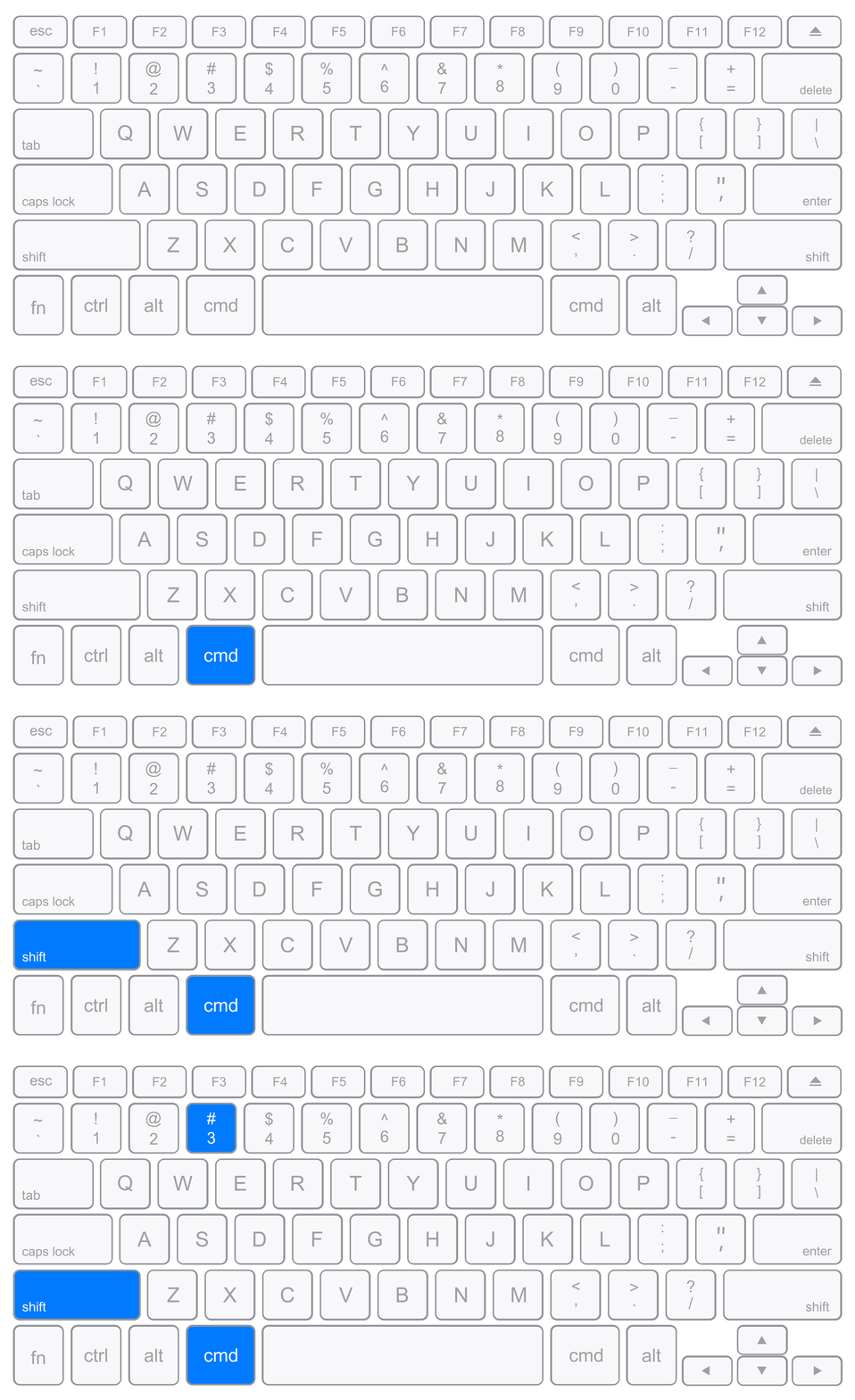
Ganzer Schirm: + Shift + 3

Bereich: + Shift + 4

Windows

screenshot windows

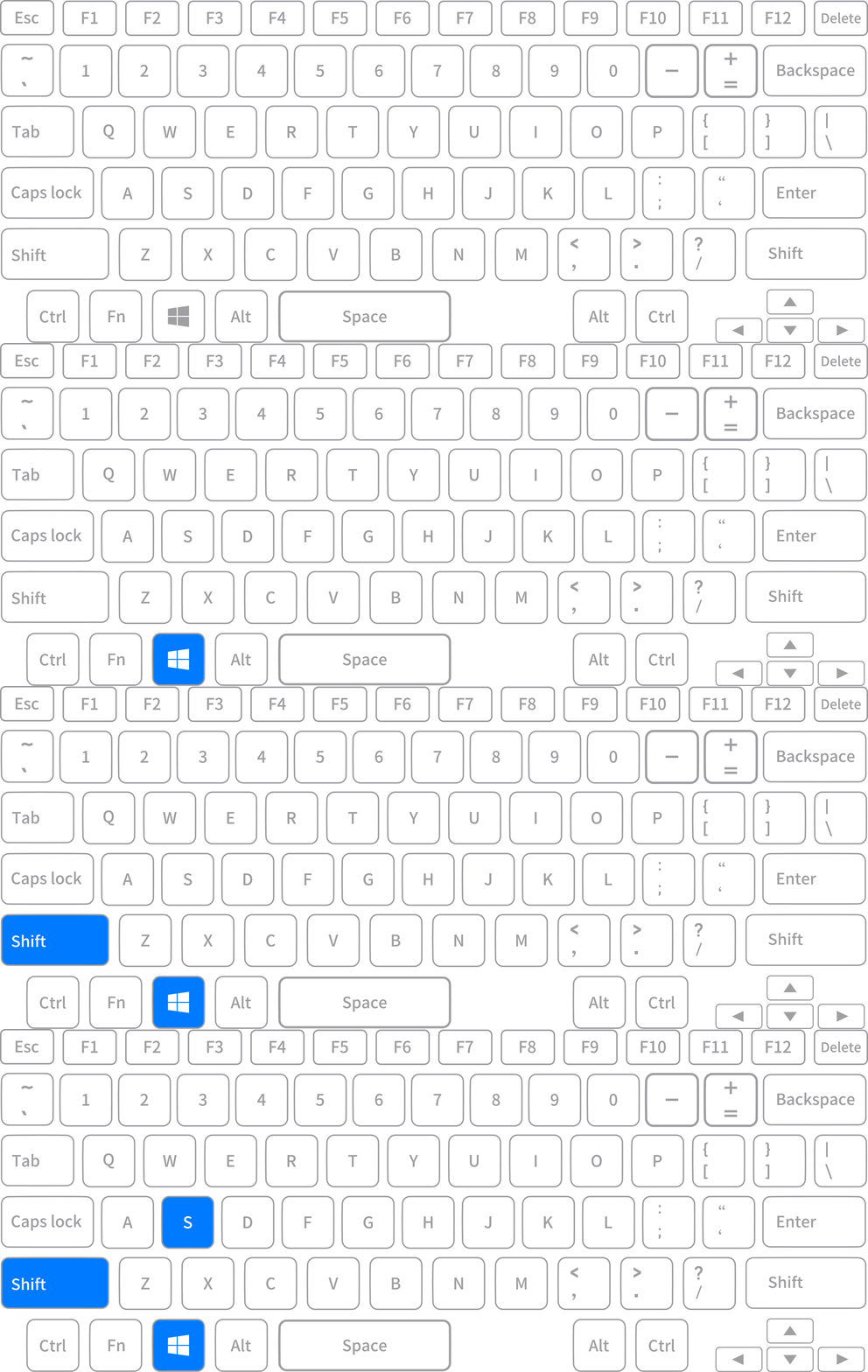
Ganzer Schirm: Druck oder PrtScn

Bereich: Win + Shift + S

Iphone

screenshot iphone

Ohne Home-Taste: Seitentaste + Lauter

Mit Home-Taste: Home + Ein/Aus

Android

screen shot android

Gleichzeitig drücken: Ein/Aus + Leiser-Taste